

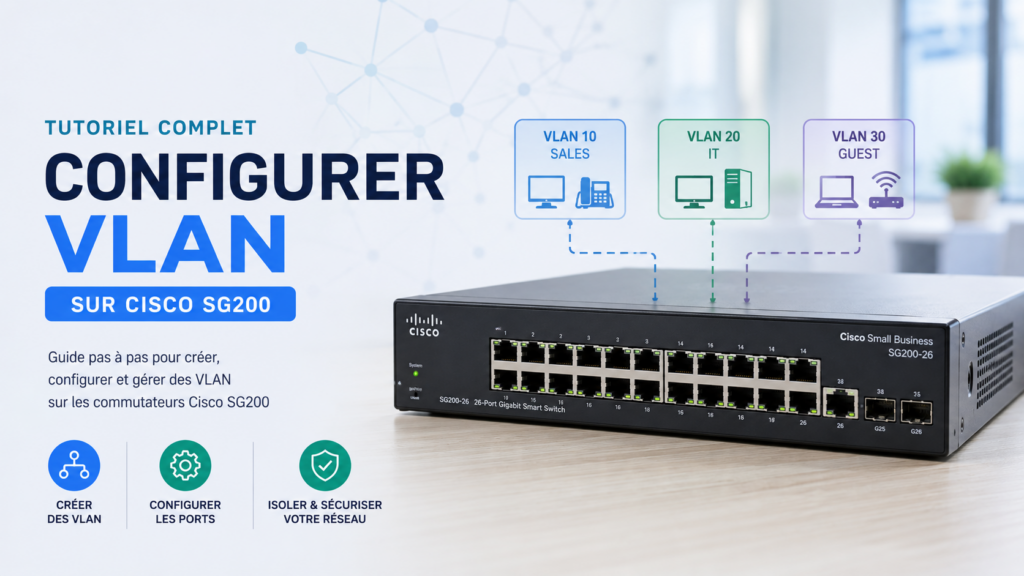
Vous avez un switch Cisco SG200 et vous voulez séparer proprement votre réseau bureau du Wi-Fi invité, isoler la téléphonie ou les objets connectés ? C’est exactement le rôle d’un VLAN. Le SG200 étant un switch Smart manageable, tout se fait depuis son interface web, sans ligne de commande. Voici la marche à suivre, claire et vérifiée, pour un réseau de PME ou une installation domestique avancée.
Qu’est-ce qu’un VLAN, concrètement ?
Un VLAN (Virtual Local Area Network) découpe un switch physique en plusieurs réseaux logiques étanches. Deux appareils branchés sur le même switch mais dans deux VLAN différents ne se voient pas, comme s’ils étaient sur deux switches séparés. Chaque VLAN porte un numéro (le VLAN ID, de 1 à 4094).
Concrètement, on s’en sert pour :
- Sécuriser : isoler le Wi-Fi invité ou les caméras du réseau bureau.
- Organiser : séparer comptabilité, production, téléphonie (VoIP).
- Fluidifier : limiter la diffusion (broadcast) à chaque segment.
Deux notions reviennent en permanence : un port Access appartient à un seul VLAN et envoie des trames non étiquetées (untagged) — c’est pour les appareils finaux (PC, imprimante). Un port Trunk transporte plusieurs VLAN étiquetés (tagged, norme 802.1Q) — c’est pour relier un autre switch, un routeur ou une borne Wi-Fi multi-SSID.
Ce qu’il vous faut avant de commencer
- Un switch Cisco SG200 (SG200-18, SG200-26…) et un câble réseau vers un ordinateur.
- L’accès à l’interface web du switch (voir étape 1).
- Un plan : quels VLAN, sur quels ports. C’est l’étape la plus importante — notez-la avant de cliquer.
Étape 1 — Accéder à l’interface web
Par défaut, le SG200 répond à l’adresse 192.168.1.254. Donnez à votre ordinateur une adresse dans le même sous-réseau (par exemple 192.168.1.10), ouvrez un navigateur sur https://192.168.1.254, et connectez-vous (identifiants par défaut cisco / cisco). Changez immédiatement le mot de passe administrateur — c’est la première règle de sécurité.
Étape 2 — Créer le VLAN
Dans le menu latéral, allez dans VLAN Management → VLAN Settings. Cliquez sur Add, saisissez le VLAN ID (par exemple 10) et un nom parlant (par exemple Bureau), puis validez avec Apply. Répétez pour chaque VLAN (par exemple 20 = Invite). Le VLAN 1 existe déjà : c’est le VLAN par défaut, on évite de l’utiliser pour les données.
Étape 3 — Définir le mode des ports
Allez dans VLAN Management → Interface Settings. Pour chaque port, choisissez le mode :
- Access : le port appartient à un seul VLAN, en untagged. C’est le réglage des prises où vous branchez PC, imprimantes, caméras.
- Trunk : le port transporte plusieurs VLAN en tagged. C’est le réglage des liaisons vers un autre switch, un routeur ou une borne Wi-Fi.
- General : mode avancé (mélange tagged/untagged personnalisé), à réserver aux cas particuliers.
Étape 4 — Affecter les ports au VLAN
Ouvrez VLAN Management → Port to VLAN (ou Port VLAN Membership selon la version du firmware). Sélectionnez un VLAN dans la liste, puis pour chaque port indiquez :
- Pour un port Access :
Untaggeddans le VLAN voulu. Pensez à définir le PVID (Port VLAN ID) sur ce même numéro — sinon le trafic entrant repart dans le VLAN 1. - Pour un port Trunk :
Taggedpour tous les VLAN qu’il doit transporter.
Le PVID oublié est l’erreur n°1 : un port Access sans PVID correct laisse passer les appareils, mais dans le mauvais VLAN. Vérifiez-le systématiquement.
Étape 5 — Enregistrer la configuration
Sur les switches Cisco Small Business, la configuration active (running configuration) est perdue au redémarrage si vous ne l’enregistrez pas. Cliquez sur l’icône Save (en haut de l’interface) pour copier la running configuration vers la startup configuration. Sans cette étape, tout votre travail disparaît à la prochaine coupure de courant.
Exemple concret : séparer le bureau et le Wi-Fi invité
Objectif : les postes de travail dans le VLAN 10, le Wi-Fi invité isolé dans le VLAN 20, et une liaison montante (uplink) qui transporte les deux vers le routeur.
| Ports | Rôle | Mode | VLAN | PVID |
|---|---|---|---|---|
| 1 à 8 | Postes bureau | Access | 10 (untagged) | 10 |
| 9 à 12 | Bornes Wi-Fi invité | Access | 20 (untagged) | 20 |
| Dernier port (uplink) | Vers routeur | Trunk | 10 + 20 (tagged) | — |
Une fois ce schéma reporté dans l’interface (étapes 2 à 4) puis enregistré (étape 5), un invité connecté sur le port 10 ne verra jamais les postes du bureau, même s’ils partagent le même switch.
Erreurs fréquentes à éviter
- Oublier le PVID sur un port Access (le trafic part dans le VLAN 1).
- Oublier de tagger un VLAN sur le port Trunk (le VLAN ne passe pas l’uplink).
- Ne pas enregistrer la configuration (tout est perdu au redémarrage).
- Se couper l’accès en déplaçant le port d’administration dans un VLAN où vous n’êtes pas. Gardez un port de gestion accessible.
- Croire que le SG200 route entre VLAN : c’est un switch de niveau 2. La communication entre VLAN nécessite un routeur ou un appareil de niveau 3 (voir la FAQ).
Récapitulatif : Access ou Trunk ?
| Critère | Port Access | Port Trunk |
|---|---|---|
| Nombre de VLAN | Un seul | Plusieurs |
| Étiquetage (802.1Q) | Untagged | Tagged |
| PVID | Indispensable | Non utilisé |
| Pour brancher | PC, imprimante, caméra | Switch, routeur, borne Wi-Fi |
Le Cisco SG200 chez TIMShop
Le SG200 reste une valeur sûre pour qui veut des VLAN sans passer à un matériel de niveau supérieur. Chez TIMShop, nous le proposons en occasion testée et fonctionnelle, avec garantie 12 mois et SAV en français — sans compte grossiste :
- Cisco SG200-18 — Switch Smart 18 ports Gigabit : idéal petit bureau ou installation domestique avancée.
- Cisco SG200-26 — Switch Smart 26 ports Gigabit : pour une PME structurée avec plusieurs VLAN.
Pour aller plus loin : switch manageable ou non manageable, lequel choisir ? et notre comparatif Cisco SG200 vs SG110 vs HPE 1820.
Questions fréquentes
Combien de VLAN peut-on créer sur un Cisco SG200 ?
Les VLAN ID vont de 1 à 4094, et le SG200 gère jusqu’à 256 VLAN actifs simultanément — largement suffisant pour une PME ou une maison.
Quelle différence entre un port Access et un port Trunk ?
Un port Access appartient à un seul VLAN et envoie des trames non étiquetées (pour PC, imprimantes). Un port Trunk transporte plusieurs VLAN étiquetés (802.1Q) et sert aux liaisons entre switches, routeurs ou bornes Wi-Fi.
Le SG200 peut-il router entre VLAN ?
Non. Le SG200 est un switch de niveau 2 : il sépare les VLAN mais ne route pas entre eux. Pour faire communiquer deux VLAN, il faut un routeur ou un appareil de niveau 3 (routage inter-VLAN sur un port Trunk).
Faut-il enregistrer après chaque modification ?
Oui. Tant que vous n’avez pas cliqué sur Save (copie de la running vers la startup configuration), vos réglages sont perdus au redémarrage du switch.
Besoin d'un conseil personnalisé ?
Décrivez votre installation par WhatsApp ou email, nous vous répondons en journée. Conseil gratuit avant achat, sans engagement.